
【第4回】Square(スクエア)でのネットショップ構築手順と、実際の使い勝手
 tt_admin
【連載目次】カラーミーからSquareへ移行した記録
- 【第1回】カラーミーからの移行:エコノミープラン廃止と「隠れコスト・データ移行の罠」
- 【第2回】固定費ゼロ!ネットショップサービス5社を比較してSquare(スクエア)を選んだ理由
- 【第3回】画像移行をJSで突破!カラーミーからのデータ抽出手順
- 【第4回】Square(スクエア)でのネットショップ構築手順と、実際の使い勝手(本記事)
記事のターゲット
- ネットショップを初めて作る方
- 初期費用や月額固定費をかけたくない方
- 難しい設定や専門知識なしで、サクッとおしゃれなお店を作りたい方
Square(スクエア)でのネットショップ構築
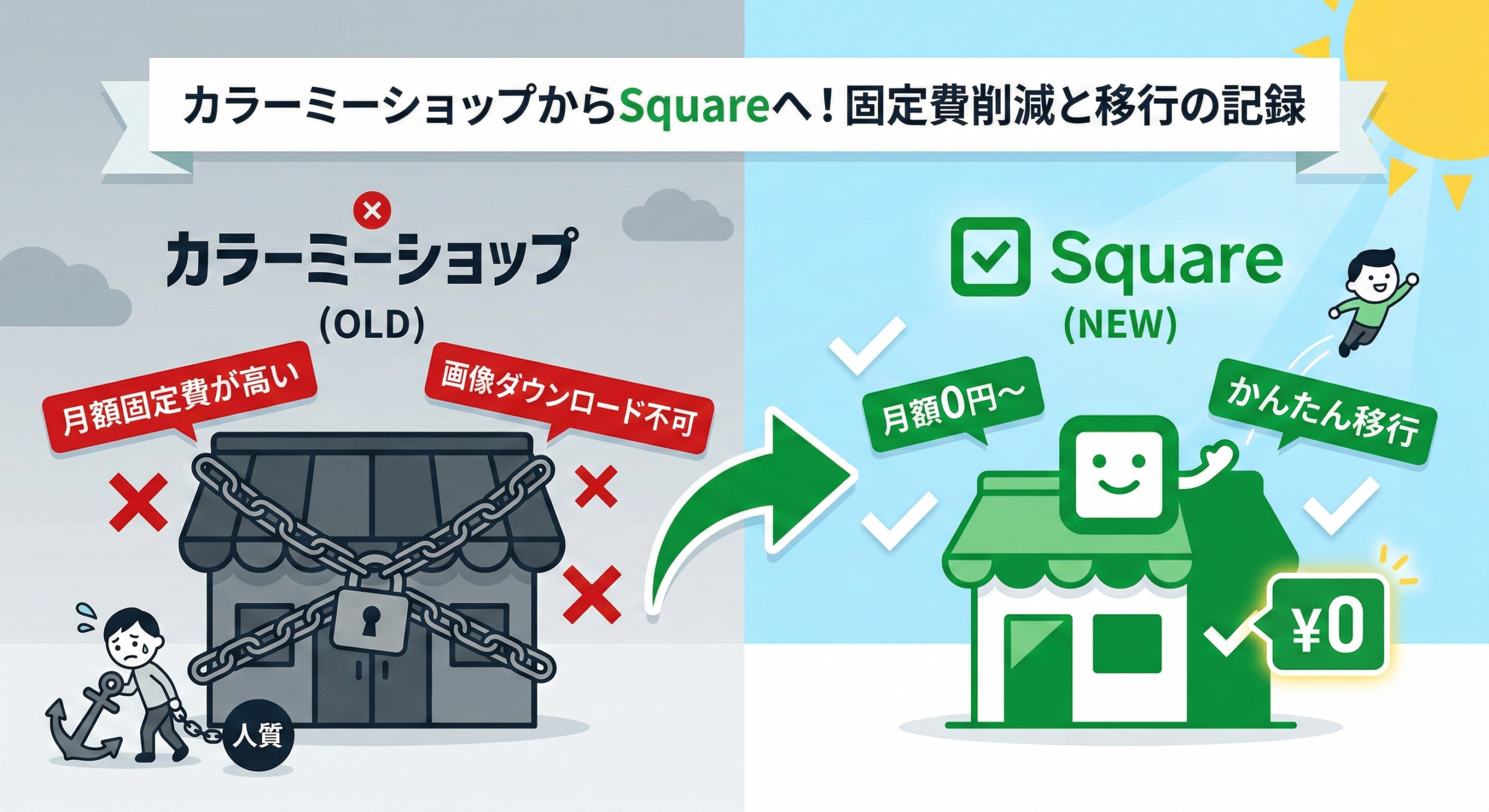
決済手数料の安さと「月額固定費0円」が魅力の Square(スクエア)を使えば、スマホアプリを触るような感覚で、誰でも簡単におしゃれなネットショップが作れてしまいます。(※他社との詳しい比較は第2回の記事をご覧ください)
この記事では、完全初心者の方に向けて、Squareでのアカウント開設から商品の登録、そしてサイトのデザインまで、具体的な手順を分かりやすく解説します。最後に、実際に使ってみて感じたレビューも公開します!
1. 無料アカウントの作成
まずは、Squareの公式サイトから無料アカウントを作成しましょう。
必要なものは基本的に以下の3つくらいです。
- メールアドレス
- 事業情報証明書類(個人の場合は運転免許証などの本人確認書類)
- 売上を振り込んでもらう銀行口座
複雑な書類を郵送する必要はなく、すべてネット上の入力(画像のアップロード等)だけで完結します。
💡【法人で登録される方へのワンポイントアドバイス】
我々のケースでは、手続きの途中で「履歴事項全部証明書」の提出を求められました(提出した書類はこれだけでした)。法人の場合は、あらかじめ手元に用意しておくと、その後の手続きがスムーズに進むのでおすすめです!ちなみに「履歴事項全部証明書」は最短で当日取得することが出来ます。
画面の案内に従って情報を入力していけば、10分もあればあっという間にあなた専用の管理画面(ダッシュボード)が完成します。
審査のスピードも驚くほど早く、我々の場合は申請からわずか数営業日でクレジットカード決済の審査が通り、すぐに決済機能が使えるようになりました。
2. 商品の登録
アカウントができたら、さっそく商品を並べていきましょう。 Squareの管理画面から「商品と在庫 > 商品 > 商品ライブラリ」を選び、右上の「商品の登録」をクリックします。
- ■ 1つずつ手動で登録する場合(スマホ感覚!)
- 商品名と価格を入力
- 迷うことなく直感的に入力できます。
- 商品説明を書く
- ここに商品の魅力やサイズ詳細などを入力します。
- 文字を太くしたり、リストにしたりと、ブログを書くような感覚で簡単に装飾できます。
- 写真をアップロード
- スマホやPCに入っている商品写真をポンッと追加するだけ。
- バリエーションの追加
- 「S・M・L」といったサイズ違いや、色違いの設定も簡単です。
- 商品名と価格を入力
難しい専門用語は一切不要!フリマアプリに出品するような手軽さで、ポンポンと商品を登録していけます。

- 💡【他社からのお引っ越し・商品数が多い方へ】
- 「商品がたくさんあるから、1個ずつ登録するのは無理!」という方もご安心ください。
- 他のショップサイトからダウンロードした商品データや、エクセルなどで管理している商品マスタ(CSVファイル)をお持ちであれば、一括インポート機能を使って、何十個、何百個という商品を一瞬で取り込むことも可能です。
3. お店のデザインを作る(ブロックを組み合わせるだけ)
商品が並んだら、次はお店の「見た目(デザイン)」を作ります。 Squareの素晴らしいところは、HTMLやCSSといったプログラミングの知識が一切不要な点です。
「オンラインビジネス > Square オンラインストア」から「サイト編集」の画面を開くと、あらかじめ用意されたおしゃれなテンプレートをベースに、文字を変えたり、画像を差し替えたりするだけでサイトが完成します。 「ここにバナーを置きたい」「ここにおすすめ商品を並べたい」といったカスタマイズも、用意されたブロック(部品)をレゴブロックのように追加していくだけ。
もちろん、最初からスマホでの閲覧に最適化(レスポンシブ対応)されているので、スマホで見たときにデザインが崩れる心配もありません。

4. 忘れずに!公開前の必須設定
デザインが完成して「公開」ボタンを押す前に、ネットショップとして必須の以下の2つだけは設定しておきましょう。
- 送料の設定: 全国一律にするか、地域ごとに細かく分けるか、一定金額以上で送料無料にするかなど、柔軟に設定できます。
- 特定商取引法に基づく表記: ネットショップを運営する上で法律で義務付けられている項目です。Squareには入力用のテンプレートが用意されているので、埋めていくだけで簡単に作成できます。
5. 実際にSquareを使ってみた本音レビュー
最後に、実際にSquareでショップを構築・運営してみて感じた本音をまとめます。
【メリット(良かった点)】
- とにかくお金の心配がない!: 売れるまで本当に1円もかかりません。月額費用のプレッシャーがないのは精神的に最高です。
- 入金が爆速: 最短で翌営業日に売上が口座に振り込まれます。小規模なショップにとって、この資金繰りの良さは利点となります。
- 実店舗への拡張性がすごい: 将来「イベントで手売りしたい」となった時も、Squareの決済端末(カードリーダー)を導入すれば、ネットと対面の在庫・売上が自動で連携されます。
【デメリット(気になった点)】
- デザインの自由度はそこそこ: 用意されたブロックの組み合わせで作るため、「完全にオリジナルの、ものすごく複雑なデザイン」を作るのには向いていません。ただ、シンプルで今風のサイトを作る分には十分すぎる機能です。
- 日本の細かい商習慣への対応: 国産のサービス(BASEなど)に比べると、例えば「のし(熨斗)の設定」のような、日本特有の細かすぎるギフト対応機能などは少し弱いです。
まとめ:ノーリスクで始めるならSquare一択!
デザインの超絶なこだわりよりも、「固定費0円」「決済手数料の安さ」「操作のシンプルさ」を重視するなら、Squareは間違いなく現在トップクラスの選択肢です。
まずは無料アカウントを作って、管理画面の使いやすさをぜひご自身で体感してみてください!
投稿者プロフィール

- サイト管理者。記事の内容に対するお問い合わせ、ご意見について是非コメントをお寄せください。個別の相談については、お問い合わせフォームをご利用ください。


“【第4回】Square(スクエア)でのネットショップ構築手順と、実際の使い勝手” に対して3件のコメントがあります。